在上一期教程中,我们介绍了购买并组装一台物理机并安装系统的步骤。
在本期教程中,主要介绍搭建内网穿透的方法和MCSManager的安装。
内网穿透
为了稳定性和全端口考虑,我们这里选择自己购买一台VPS,而不是用其他的商业内网穿透服务
这里我采用的是阿里云的服务器,目前阿里云有2核2G3M的服务器,99/年:购买链接 https://www.aliyun.com/daily-act/ecs/activity_selection?userCode=ab0uosor
(不是为什么我当年除了新人优惠就没这好事)
为了方便后续教程描述,我们将阿里云的云服务器称作阿里云服务器,上期教程装的服务器称作MC服务器
内网穿透主要方法有Frp和NPS两种,NPS部署简单并且有网页管理功能,但是MC服务端无法获取到真实登录IP(全部是127.0.0.1),并且网页管理面板疑似存在严重漏洞,故本次使用Frp搭建内网穿透
本次Frp部署采用的是由stilleshan开发的一键部署脚本,为简便操作,本次服务器都使用root账户登录
Frp服务端安装
使用登录阿里云服务器,执行
wget https://raw.githubusercontent.com/stilleshan/frps/master/frps_linux_install.sh && chmod +x frps_linux_install.sh && ./frps_linux_install.sh
如果上方代码执行慢,可以考虑使用下方代码(国内镜像)
wget https://github.ioiox.com/stilleshan/frps/raw/branch/master/frps_linux_install.sh && chmod +x frps_linux_install.sh && ./frps_linux_install.sh
安装完成后,编辑配置文件
nano /usr/local/frp/frps.toml
这里我提供一个基本的配置文件样式
bindAddr = “0.0.0.0”
bindPort = 7000
auth.method = “token”
auth.token = “[你自己的token]”
务必注意:**[你自己的token]**需要自己编一个,出于安全考虑和避免被白嫖,强烈建议足够复杂
编辑完成后,使用Ctrl+O保存,回车确认,Ctrl+X退出
之后,重启 frps 服务
systemctl restart frps
其他相关控制命令如下
sudo systemctl start frps
启动服务
sudo systemctl enable frps
开机自启
sudo systemctl status frps
状态查询
sudo systemctl restart frps
重启服务
sudo systemctl stop frps
停止服务
当然,frps也可以使用docker部署,可以自行研究
Frp客户端安装
使用登录MC服务器,执行
wget https://raw.githubusercontent.com/stilleshan/frpc/master/frpc_linux_install.sh && chmod +x frpc_linux_install.sh && ./frpc_linux_install.sh
如果上方代码执行慢,可以考虑使用下方代码(国内镜像)
wget https://github.ioiox.com/stilleshan/frpc/raw/branch/master/frpc_linux_install.sh && chmod +x frpc_linux_install.sh && ./frpc_linux_install.sh
安装完成后,编辑配置文件
nano /usr/local/frp/frpc.toml
这里我提供一个基本的配置文件样式
serverAddr = “[服务器IP地址]”
serverPort = 7000
auth.method = “token”
auth.token = “[你自己的token]”
[[proxies]]
name = “[备注名,随便填]”
type = “tcp”
localIP = “127.0.0.1”
localPort = 25565
remotePort = 25565
transport.proxyProtocolVersion = “v2”
务必注意:**[你自己的token]**需要与服务端相同
编辑完成后,使用Ctrl+O保存,回车确认,Ctrl+X退出
之后,重启 frps 服务
systemctl restart frpc
其他相关控制命令如下
systemctl start frpc
启动服务
systemctl enable frpc
开机自启
systemctl status frpc
状态查询
systemctl restart frpc
重启服务
systemctl stop frpc
停止服务
当然,frpc也可以使用docker部署,可以自行研究
MCSManager安装
MCSManager是什么?
MCSManager 是一款开源,分布式,一键部署,支持 Minecraft 和 Steam 游戏服务器 的控制面板。
安装MCSManager
用root登录MC服务器,执行以下命令
wget -qO- https://script.mcsmanager.com/setup_cn.sh | bash
启动MCSManager
(引用自MCSManager官方文档)
先启动面板守护进程。
这是用于进程控制,终端管理的服务进程。
systemctl start mcsm-daemon.service
再启动面板 Web 服务。
这是用来实现支持网页访问和用户管理的服务。
systemctl start mcsm-web.service
重启面板命令
systemctl restart mcsm-daemon.service
systemctl restart mcsm-web.service
停止面板命令
systemctl stop mcsm-web.service
systemctl stop mcsm-daemon.service
此时,在浏览器访问 [MC服务器IP]:23333 进入网页管理面板
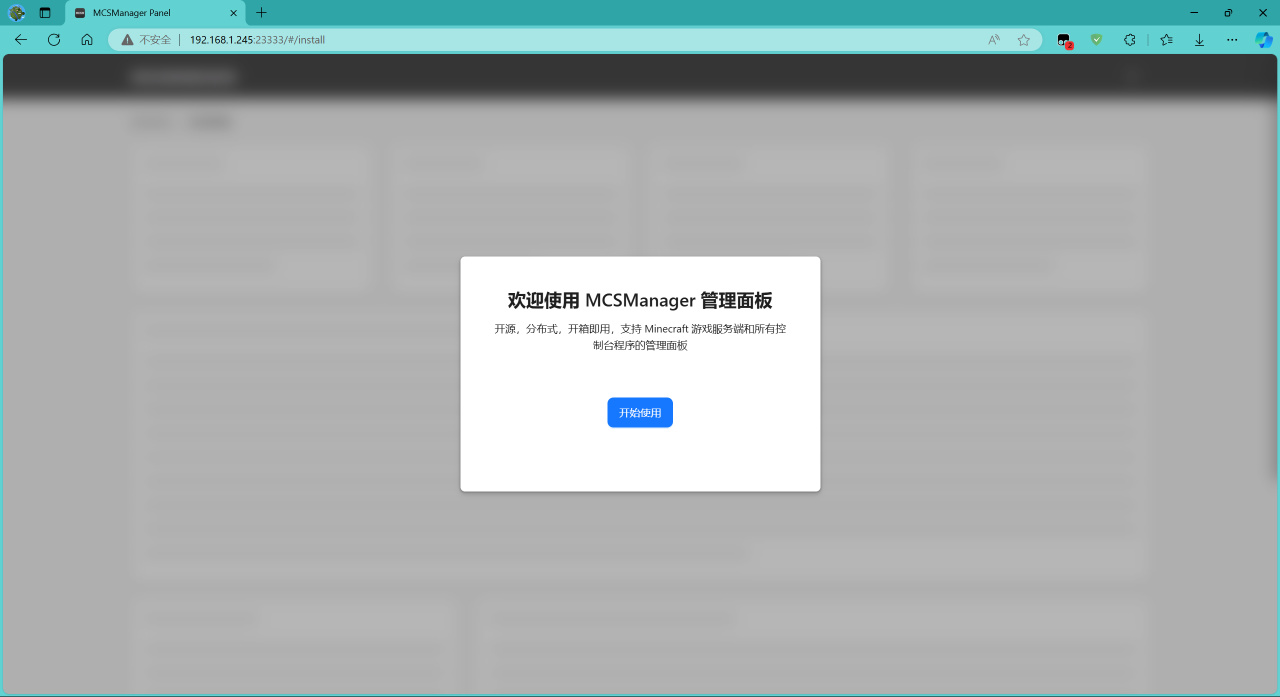
之后根据提示创建管理员账号,如果将来你打算公网访问网页管理面板,请设置足够强的密码,之后就能进入主界面了
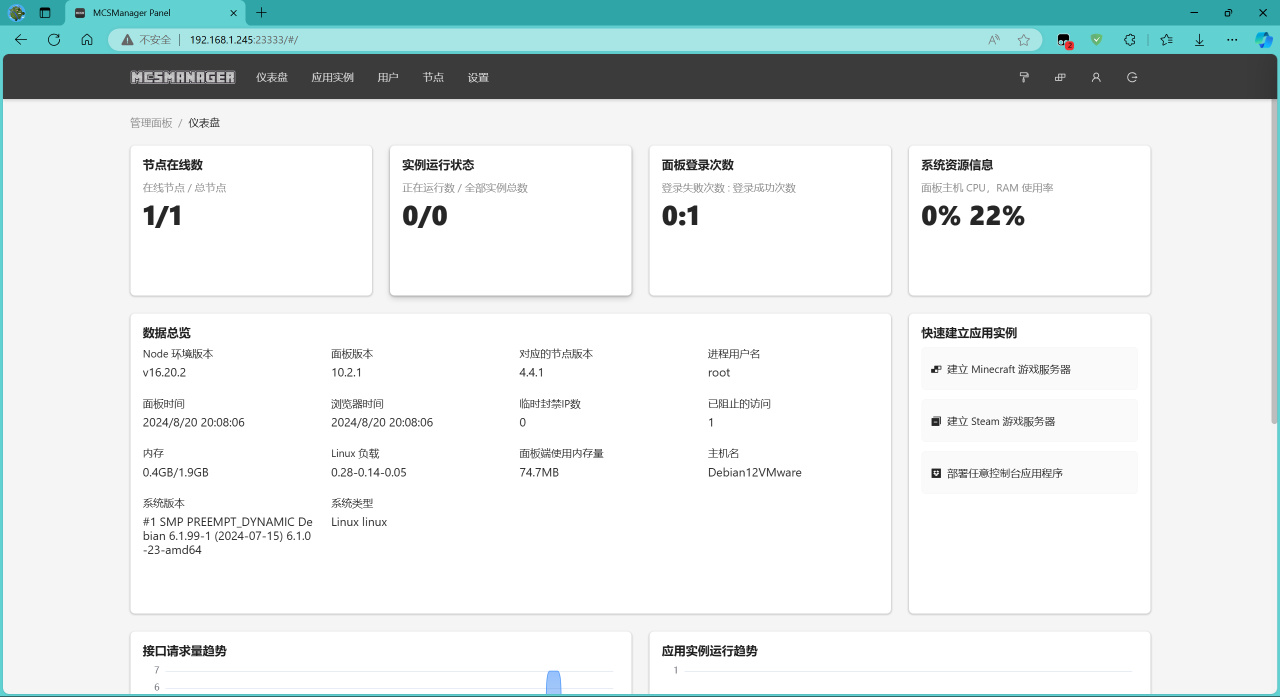
更多MCSManager使用方法(含一键开服方法)请参阅官方文档:快速开始 | MCSManager
强烈建议使用Paper核心或其分支核心(如Purpur),并将配置文件Paper.yml中的settings/proxy-protocol项改为是(True)
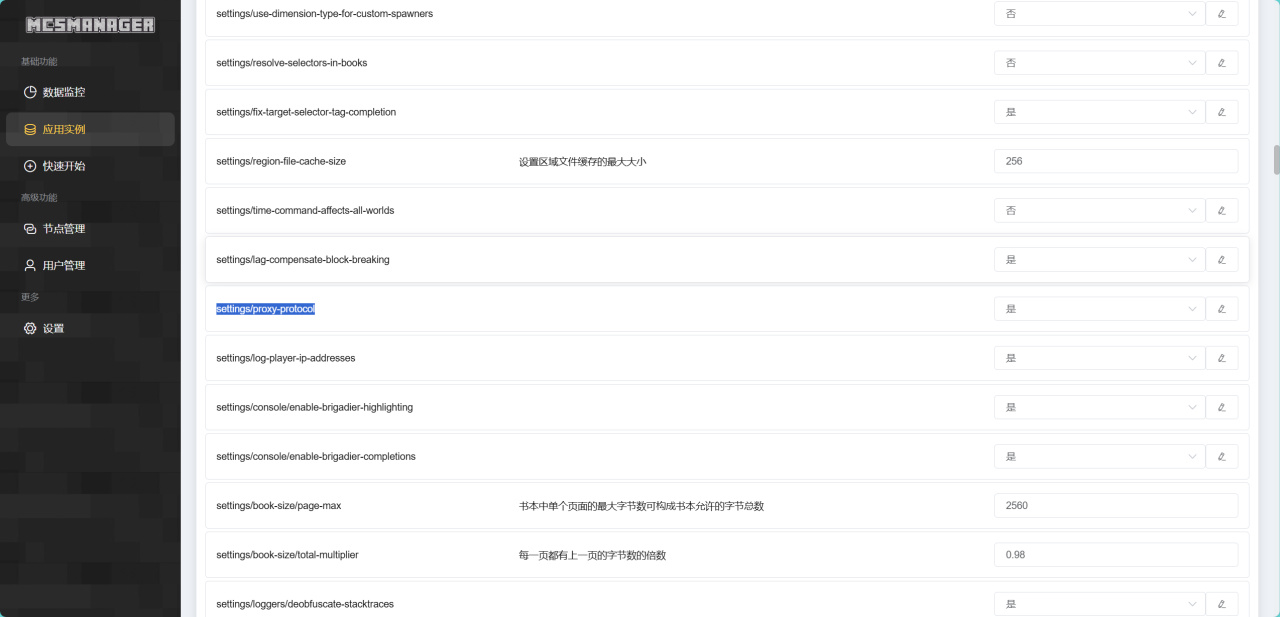
这里是我现在服务器的截图,所以MCSM是旧版界面
Java安装
MCSManager好像并不会自动安装Java,所以需要我们手动安装一下Java
注意不同版本MC需要的Java版本可能不同
这里以 Java17 为例,使用
apt update
apt install openjdk-17-jdk
即可安装
1Panel安装(可选)
1Panel是什么?
1Panel 是一个现代化、开源的 Linux 服务器运维管理面板。它提供了一个用户友好的 Web 图形界面,使用户能够轻松进行主机监控、文件管理、数据库管理和容器管理等功能
安装要求(摘自官方文档+自己的解释)
1.
操作系统:支持主流 Linux 发行版本;(照着教程安装的Debian没有问题)
2.
服务器架构:x86_64、aarch64、armv7l、ppc64le、s390x;(正常来说应该都买的是x86_64的CPU)
3.
内存要求:建议可用内存在 1GB 以上;(不是哥们,你1G内存都没有开个什么MC服务器)
4.
浏览器要求:请使用 Chrome、FireFox、IE10+、Edge等现代浏览器;(访问网页面板的浏览器,不是服务器上的浏览器)
5.
可访问互联网。(在文档加粗写上这句话一定有什么有趣的故事)
安装方法
root登录你想要安装1Panel的服务器执行命令即可
Debian(教程所用系统)
curl -sSL https://resource.fit2cloud.com/1panel/package/quick_start.sh -o quick_start.sh && bash quick_start.sh
Ubuntu
curl -sSL https://resource.fit2cloud.com/1panel/package/quick_start.sh -o quick_start.sh && sudo bash quick_start.sh
Centos/RedHat
curl -sSL https://resource.fit2cloud.com/1panel/package/quick_start.sh -o quick_start.sh && sh quick_start.sh
安装过程中,可以设置端口、安全入口、用户名、密码等,也可以回车自动生成
安装成功后,控制台会打印面板访问信息,可通过浏览器访问 1Panel:
https://目标服务器 IP 地址:目标端口/安全入口
例如我的是
https://192.168.1.245:16378/595a7ced23
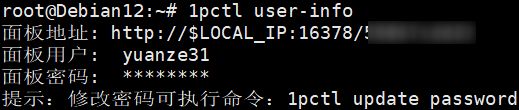
如果不慎忘记,可以在ssh中使用
1pctl user-info
查看面板入口
总结
本期教程主要介绍了内网穿透的安装和MCSMananger的安装,以及可选安装1Panel面板来管理服务器
下一期讲一些易踩坑点,并且看评论区情况讲一讲MC服务端具体的安装方法
-